WordPress ルートディレクトリにアクセス
WordPressのインストールを一般に解説されてる通りにやると、
/wordpress ディレクトリに作られます。
それなら最初からルートにインストールすりゃよかったー、
という場合にもWPはちゃんと対応してくれます。
この事を知らずにブログ始めたもんで、後でてんやわんや。
ページを増やす前に設定しておいた方がいいね。
:: 自分への備忘録 ::
1. 管理パネルで 設定 > 一般設定パネルを開き、ブログのアドレス (URL)を変更
例 http://united-studio.com/wordpress → http://united-studio.com/
変更を保存 でエラーがでるが無視。
2. /wordpress ディレクトリにあるindex.php と .htaccessを 移転先(この場合ルート)にコピー
3. index.phpをエディタで開き以下の箇所を修正
require('./wp-blog-header.php'); → require('./wordpress/wp-blog-header.php');
4. パーマリンクを設定している場合は更新作業が必要
以上

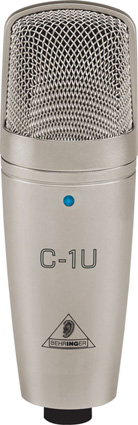
マイクをPCで使うには
というのを発見。専用ドライバインストールは無し。
そりゃ簡単でエエですな。
お手軽に使えて4,980円
うむ。小じっかりしたお値段。
当然ダイナミックマイク専用だろうしな。
あと数千円出したら、USBのコンデンサマイクが買えるんですがね。
waves7
いつもながらwavesのアップデート作業は
iLokが絡むので、面倒くさくなっちゃう。
自分の備忘録のためにも流れを書いておこう。
※ 一度アップデートすると、前のバージョンに戻れない。
動作環境の確認は必須。
1. アップデータをDL
おいらはオフライン用のやつで、フルパッケージをゲット。
2. 使用しているバンドルを選択してインストール。
前のバージョンで編集したファイルとかあれば先に逃がしておく
3. wavesサイトのMY ACCOUNTで Update 作業。
バンドルごとに iLokのUser IDを入れる
4. Statusが License Delivered になったのを確認して iLok へ。
5. ログインして Download to iLok をクリック。
6. iLok が認識しているのを確認。
7. update したいバンドルにチェック。
8. download ボタンをクリック。おつかれさま!
iLokのソフトが古いとか文句言いやがる場合は
ダウンロードしてから再度トライ。
- - - - - - - - - -
前回、wavesに文句言ったのが通じたのか
Z-Noiseが使えるようになってた!やるじゃんw